Monitor e taxa de atualização: o que o teste à placa gráfica mostra
O teste de gráficos mede a placa, mas o que vê depende do monitor, do cabo e do Windows. Três verificações rápidas e o que o resultado deixa de fora.
O teste de gráficos mede quantas imagens por segundo a placa consegue preparar numa cena conhecida. O que chega aos seus olhos depende também do monitor, do cabo e das definições do Windows. Muitas queixas de jogos pouco fluidos com uma placa que testa bem resolvem-se nestes três pontos.
Imagens por segundo e hertz
A taxa de atualização, medida em hertz, é o número de vezes por segundo que o monitor desenha uma imagem nova. Um monitor de 60 Hz mostra no máximo 60 imagens por segundo, por muito que a placa produza. Num monitor de 144 Hz, a mesma placa pode mostrar mais imagens e o movimento parece mais suave.
O benchmark mede a placa sem contar com o monitor. Dois PC com o mesmo resultado podem, por isso, dar experiências diferentes se os ecrãs forem diferentes.
Três verificações rápidas
A taxa escolhida no Windows
Um monitor de 144 Hz pode estar a funcionar a 60 Hz sem que ninguém tenha reparado. Vá a Definições, Sistema, Ecrã, Ecrã avançado e veja o valor em Escolher uma taxa de atualização. Se houver uma opção mais alta, selecione-a.
O cabo e a porta
Nem todos os cabos aguentam taxas altas em resoluções altas. Um cabo HDMI antigo pode limitar o monitor, e um DisplayPort ou um HDMI de versão recente costuma resolver. O manual do monitor indica que ligação suporta a taxa máxima.
Ligado à placa gráfica
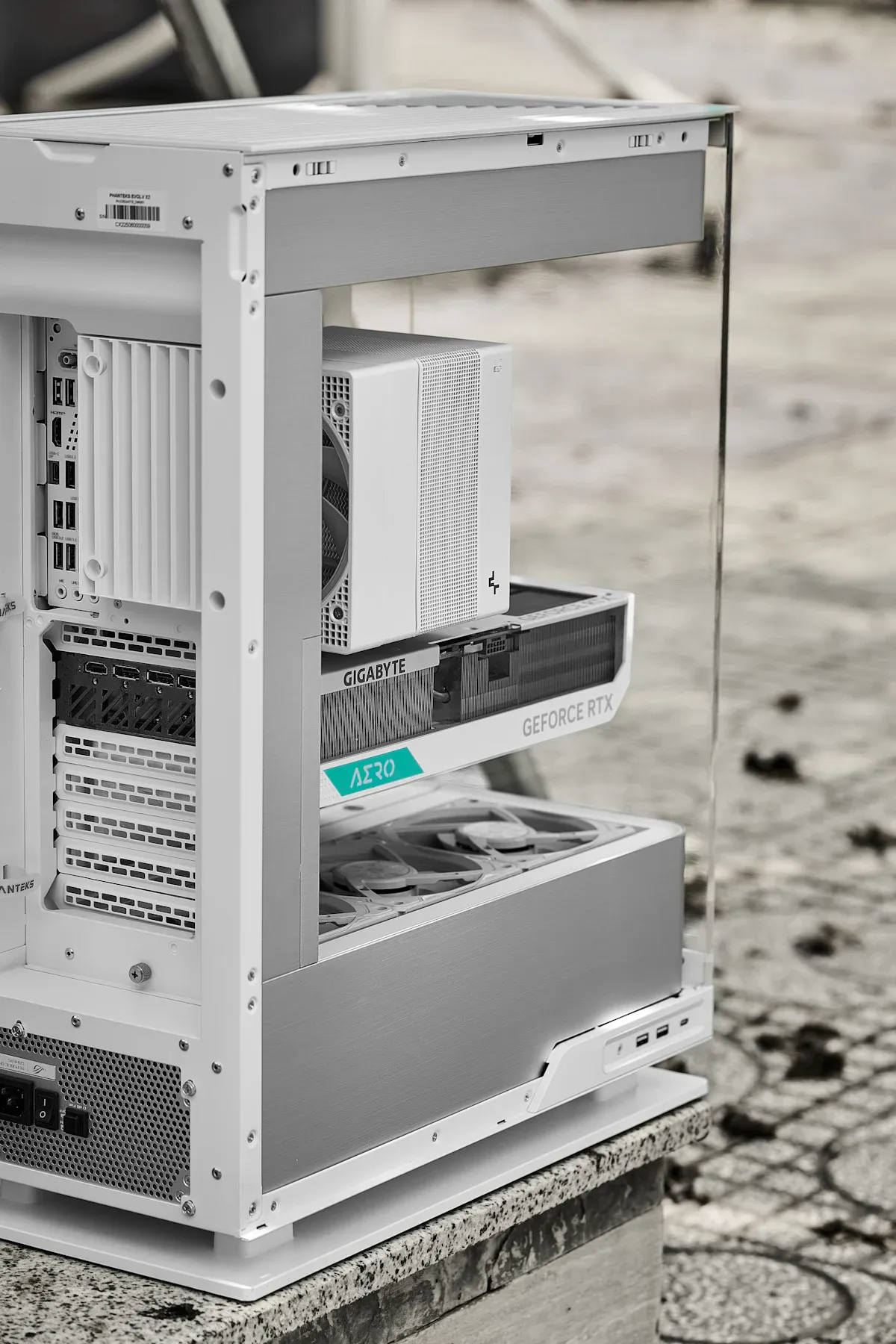
Num PC de secretária com placa gráfica dedicada, o cabo do monitor tem de estar nas saídas da placa, que ficam mais abaixo na traseira da caixa. Se estiver nas saídas da motherboard, o PC usa os gráficos integrados do processador, ou nem dá imagem. É um engano comum depois de montar o PC ou de o mudar de sítio.
O que o teste deixa de fora
Um resultado de gráficos é uma média numa cena fixa. Não mostra se as imagens chegam a intervalos regulares, nem o atraso entre o clique do rato e a reação no ecrã. Também não diz como corre um jogo concreto nas definições que usa. Os testes incluídos nos próprios jogos, ou um contador de imagens por segundo enquanto joga, completam a informação.
Se o monitor tiver sincronização variável (G-SYNC ou FreeSync), confirme que está ativa no menu do monitor e no painel da placa gráfica. Ajuda a evitar cortes na imagem quando a placa não acompanha a taxa do monitor.
Quando o problema é mesmo a placa
Se o teste mostrar a placa bem abaixo de outras do mesmo modelo, o monitor não é a causa. Comece então pelo controlador, pela temperatura e pelos cabos de alimentação da placa.
Para onde seguir
Antes de pensar em trocar de placa ou de monitor, confirme que o controlador está atualizado, como se explica no artigo sobre controladores e BIOS. O teste de gráficos do UserBenchmark compara a sua placa com outras iguais e ajuda a separar um problema da placa de um problema do ecrã.