Comprar um PC usado: que testes fazer antes de pagar
Meia hora com o PC ligado responde à maioria das dúvidas: confirmar as peças do anúncio, correr um benchmark duas vezes e ver a saúde do disco.
Um computador em segunda mão pode ser uma boa compra, mas o anúncio diz apenas o que o vendedor escreveu. Meia hora com a máquina ligada à sua frente responde à maior parte das dúvidas. Se o vendedor não deixar ligar o PC, isso já é uma resposta.
Confirmar as peças do anúncio
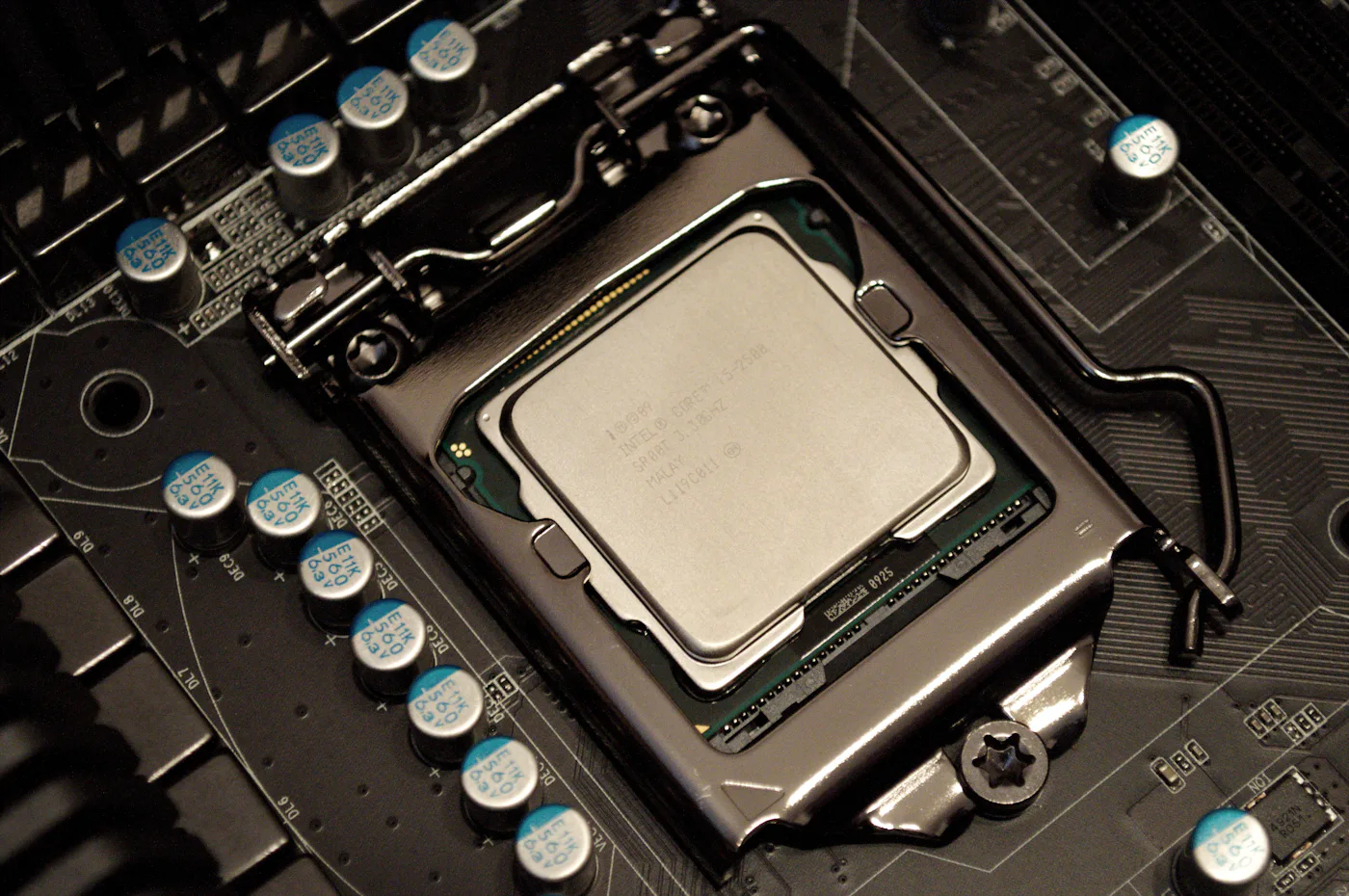
Comece por ver se o que está lá dentro corresponde ao anunciado. No Windows, a janela Informações do Sistema (msinfo32) mostra o processador e a memória instalada. No Gestor de Tarefas, em Desempenho, aparecem também o disco e a placa gráfica com o nome do modelo. Desconfie se o vendedor tiver um resultado já aberto no ecrã e não quiser que corra outro teste.
Leve uma pen USB com uma ferramenta portátil, como o CPU-Z, para confirmar o processador, a motherboard e a memória sem instalar nada.
Correr um benchmark no local
Um teste completo demora poucos minutos e mostra se cada peça está perto do que é típico para o mesmo modelo. Procure peças que fiquem muito abaixo das outras máquinas iguais, mais do que um número alto. Uma placa gráfica bem abaixo pode indicar sobreaquecimento ou um controlador errado. Um disco lento pode estar quase cheio ou com problemas.
Repita uma segunda vez
Corra o teste duas vezes seguidas. Se o segundo resultado do processador ou da placa gráfica cair de forma clara, o arrefecimento pode não estar a dar conta do recado. Ouça as ventoinhas: um ruído de raspar ou um zumbido irregular é um bom motivo para negociar o preço.
Verificar a saúde do disco
O benchmark mede a velocidade do disco, mas não o desgaste. Para isso, use um programa como o CrystalDiskInfo, que lê os dados SMART e mostra um estado geral, as horas de funcionamento e, nos SSD, a quantidade de dados já escritos. Um estado de aviso não impede a compra por si só, mas entra na conta: um SSD novo custa dinheiro.
O que olhar por fora e por dentro
- Portas USB, saídas de vídeo e entrada de áudio a funcionar.
- Pó acumulado nas grelhas e nos filtros.
- Num portátil, o teclado, as dobradiças e a bateria. O comando powercfg /batteryreport cria um relatório com a capacidade atual face à original.
- Numa secretária, a marca e a potência da fonte de alimentação.
Decidir com os resultados
Um PC perto do típico em todas as peças, com o disco em bom estado e temperaturas razoáveis, é uma compra tranquila ao preço certo. Se alguma peça fica bem abaixo, pergunte ao vendedor o que sabe sobre isso e use a resposta, e o custo de corrigir, para ajustar o valor. Guarde uma captura do resultado, que vai servir de referência quando o PC já for seu.
Para onde seguir
Depois da compra, faça a preparação descrita em controladores e BIOS antes de testar e repita o teste em casa. O UserBenchmark é um programa pequeno de transferir e mostra cada peça ao lado de outras do mesmo modelo, o que dá jeito neste tipo de verificação.