Memória RAM em dual-channel e com perfil XMP ou EXPO: como confirmar
Memória num só canal ou sem perfil ativo puxa o benchmark para baixo. Como ver no Windows, que ranhuras usar e como ativar o perfil XMP ou EXPO na BIOS.
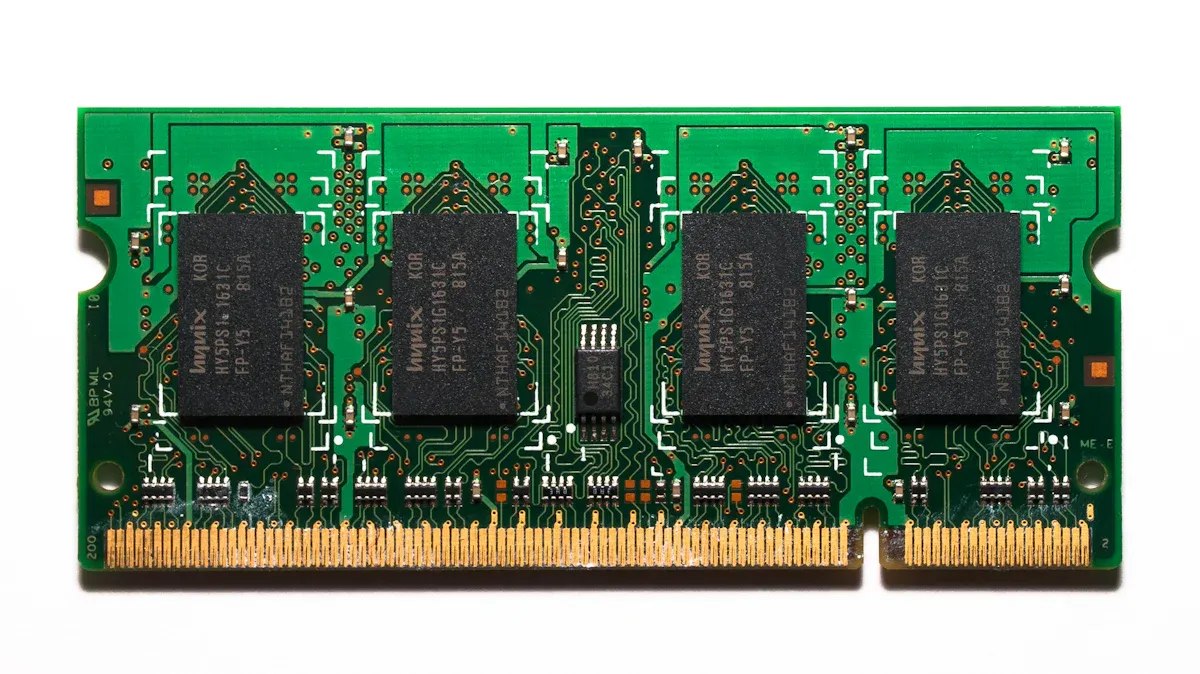
Quando um benchmark mostra a memória bem abaixo do que seria de esperar para o modelo, a causa raramente é um módulo avariado. Na maior parte dos casos, a RAM está a funcionar numa velocidade de segurança ou num só canal. As duas situações resolvem-se em poucos minutos e convém verificá-las antes de qualquer teste, porque afetam também os resultados do processador e, nos computadores sem placa gráfica dedicada, os gráficos.
Um canal ou dois
A maioria das motherboards de secretária e muitos portáteis trabalham com dois canais de memória. Com dois módulos iguais nas ranhuras certas, o processador lê dos dois ao mesmo tempo. Com um módulo só, ou com dois módulos na mesma metade da placa, fica limitado a um canal.
As ranhuras certas nem sempre são as duas primeiras. Em placas com quatro ranhuras, o manual costuma indicar a segunda e a quarta a contar do processador, muitas vezes marcadas como A2 e B2. Abra o PDF do manual no site do fabricante e confirme, em vez de adivinhar pela cor das ranhuras.
Como confirmar sem abrir a caixa
No Windows, abra o Gestor de Tarefas, vá a Desempenho e escolha Memória. Em baixo aparece quantas ranhuras estão ocupadas e a velocidade atual. Para ver o modo de canal, uma ferramenta gratuita como o CPU-Z mostra, no separador Memory, se o campo Channels diz Single ou Dual.
O que fazem os perfis XMP e EXPO
Os módulos vendidos como "3200 MHz" ou "6000 MT/s" arrancam, de fábrica, numa velocidade padrão mais baixa, definida pela norma JEDEC. A velocidade anunciada na caixa fica guardada no próprio módulo como um perfil: XMP nas plataformas Intel, EXPO nas plataformas AMD mais recentes. Algumas placas AMD leem também perfis XMP, com outro nome, como DOCP.
O perfil só é usado se o ativar na BIOS ou UEFI. Normalmente basta uma opção na página principal ou na secção de memória. Depois de guardar e reiniciar, volte ao Gestor de Tarefas e confirme se a velocidade mudou.
Quando o perfil não fica estável
Se o PC não arrancar ou bloquear depois de ativar o perfil, a placa costuma repor as definições sozinha após algumas tentativas. Uma atualização da BIOS resolve muitas vezes a compatibilidade com módulos mais recentes. Também pode escolher o segundo perfil, quando existe, que costuma ter uma velocidade um pouco mais baixa.
Repor a BIOS, ou atualizá-la, desliga o perfil. Depois de qualquer uma dessas operações, entre de novo nas definições e volte a ativá-lo.
Testar antes e depois
Para ver o efeito, faça o mesmo teste duas vezes: uma com a memória como está e outra depois da correção. Corra cada um três vezes e fique com o valor do meio, como no guia da página inicial. Anote também a velocidade e o número de canais que o Gestor de Tarefas mostrava, para que o registo faça sentido daqui a uns meses.
Num portátil com memória soldada não há perfis para ativar nem módulos para mudar de sítio. Aí, o teste serve sobretudo para saber com o que conta.
Para onde seguir
Se vai mexer na BIOS para ativar o perfil, leia antes o artigo sobre controladores e BIOS antes de um teste. O teste do UserBenchmark inclui a memória e mostra o resultado ao lado de outros computadores com as mesmas peças, o que ajuda a confirmar se a correção ficou feita.